






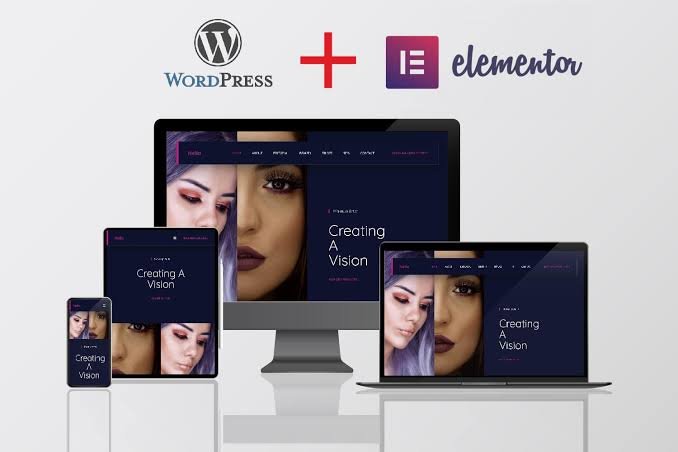
Comment créer un site WordPress avec Elementor ? Guide pratique
Vous souhaitez créer un site internet sans devoir programmer chaque élément à la main ? WordPress et Elementor constituent une combinaison intéressante pour concevoir un site vitrine, un blog ou un site professionnel avec une interface visuelle.
WordPress permet de gérer les pages et les articles, tandis qu’Elementor offre un éditeur visuel pour organiser les textes, les images, les boutons et les différentes sections du site.
Voici les principales étapes pour démarrer votre projet.
1. Préparer votre environnement WordPress
Pour commencer, vous aurez besoin d’un nom de domaine, d’un hébergement compatible et d’une installation WordPress fonctionnelle.
Avant d’installer des extensions, vérifiez les exigences techniques de votre hébergeur, notamment la version de PHP, la mémoire disponible et la compatibilité avec les versions actuelles de WordPress.
Activez également le certificat SSL afin que votre site soit accessible en HTTPS.
2. Installer un thème compatible
Le thème définit une partie de l’apparence générale du site, notamment les styles, les modèles et parfois l’en-tête ou le pied de page.
Choisissez un thème adapté à votre projet et vérifiez sa compatibilité avec votre version de WordPress et Elementor.
Privilégiez un thème léger, régulièrement maintenu et suffisamment flexible pour répondre à vos besoins. Évitez d’installer plusieurs thèmes et extensions qui remplissent exactement les mêmes fonctions.
3. Installer Elementor
Depuis le tableau de bord WordPress :
-
Ouvrez Extensions → Ajouter une extension.
-
Recherchez Elementor.
-
Installez l’extension officielle, puis activez-la.
-
Ouvrez une page et cliquez sur « Modifier avec Elementor ».
Elementor propose une version gratuite et une version Pro. Certaines fonctionnalités avancées, notamment certains outils de création d’en-tête, de pied de page ou d’archives, peuvent nécessiter une version payante ou une solution complémentaire.
4. Créer la page d’accueil
Dans WordPress, créez une nouvelle page appelée « Accueil », puis ouvrez-la avec Elementor.
Construisez la page en plusieurs sections :
Une section d’introduction
Présentez votre entreprise avec un titre clair, une courte description, une image pertinente et un bouton de contact.
Une section de présentation
Expliquez votre activité, les besoins auxquels vous répondez et les raisons de faire appel à vos services.
Une section de services
Affichez vos principales prestations sous forme de cartes ou de colonnes. Chaque carte doit comporter un titre, une courte description et un lien vers la page détaillée du service.
Une section de confiance
Vous pouvez présenter vos réalisations, des témoignages authentiques ou des exemples de projets terminés, avec l’autorisation nécessaire.
Une section de contact
Ajoutez un formulaire fonctionnel ou un bouton WhatsApp afin que les visiteurs puissent vous contacter facilement.
5. Adapter le design à votre identité visuelle
Dans Elementor, ouvrez les réglages du site et définissez les couleurs et les polices globales.
Pour ITCWebDigital, par exemple, une palette comprenant le bleu foncé, le bleu électrique, le blanc et l’orange permet de créer une identité cohérente.
Utilisez le bleu foncé pour les titres importants, le bleu électrique pour les liens et éléments d’accentuation, le blanc pour l’espace de lecture et l’orange pour les appels à l’action.
Veillez à conserver une bonne lisibilité et à éviter de multiplier les styles différents.
6. Adapter le site aux téléphones
Une grande partie des visiteurs peut consulter votre site depuis un smartphone. Il est donc essentiel de vérifier l’affichage mobile.
Dans Elementor, utilisez les commandes responsive pour contrôler :
-
La taille des titres.
-
L’empilement des colonnes.
-
Les marges et les espacements.
-
La taille des images.
-
La visibilité du menu.
-
La facilité d’utilisation des boutons.
Testez également le site sur un véritable téléphone, car l’aperçu de l’éditeur ne reproduit pas toujours toutes les conditions réelles.
7. Optimiser le site pour le référencement naturel
Pour aider Google à comprendre vos pages, rédigez un titre principal pertinent, utilisez des sous-titres logiques et ajoutez des textes utiles aux visiteurs.
Pensez aussi à :
-
Configurer les titres SEO et les méta-descriptions.
-
Optimiser les images.
-
Ajouter des liens internes pertinents.
-
Éviter les pages contenant très peu de contenu utile.
-
Vérifier l’indexabilité et le sitemap.
-
Installer Google Search Console pour suivre les résultats.
Un constructeur visuel ne garantit pas à lui seul un bon référencement : la qualité du contenu, les performances et l’expérience utilisateur comptent également.
8. Vérifier le site avant sa publication
Avant de rendre le site public, vérifiez les liens, les formulaires, les boutons, les pages légales adaptées à votre activité et les coordonnées de contact.
Assurez-vous également que les sauvegardes fonctionnent et que les extensions utilisées sont maintenues.
Conclusion
Créer un site WordPress avec Elementor devient plus simple lorsque le projet est bien organisé. Préparez vos contenus, choisissez un thème compatible, construisez les pages essentielles et testez l’affichage sur ordinateur et mobile.
Si vous avez besoin d’aide pour concevoir, personnaliser ou optimiser un site WordPress, ITConsulting Web peut vous accompagner dans votre projet digital.


1 comment on “Créer un site WordPress avec Elementor : guide pratique”
Pellentesque sollicitudin congue dolor non aliquam Morbi volutpat nisi vel ultricies urnacon dimentum sapien neque lobortis tortor, quis efficitur mi ipsum eu metus Praesent eleifend orci sit vehicula.